windows 虛擬機
GPT 對話
配置
配置圖片
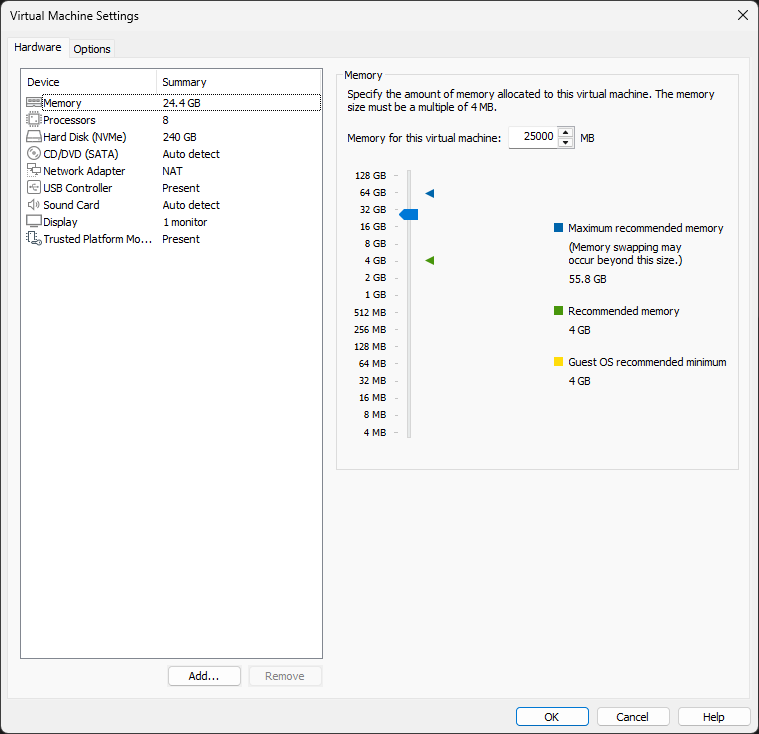
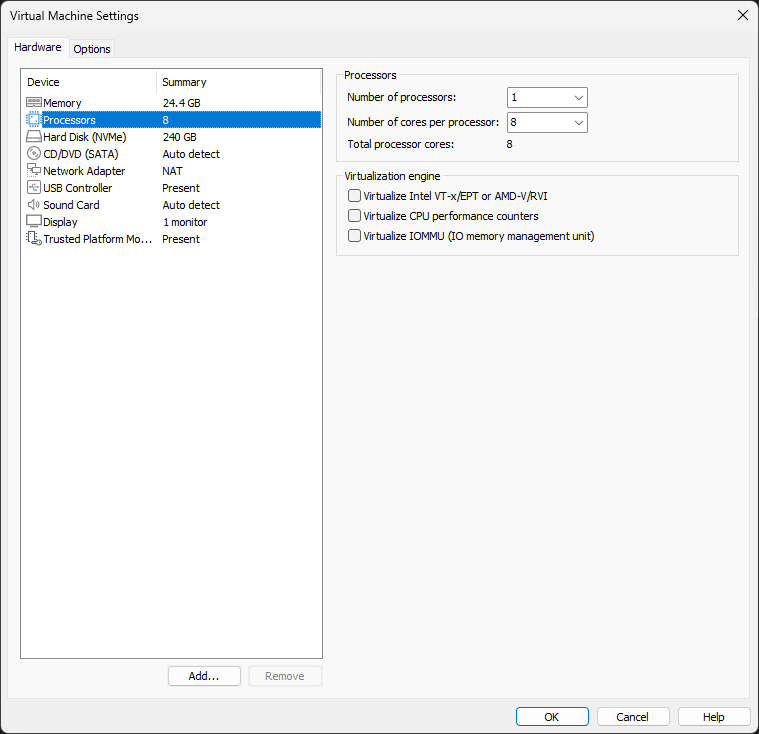
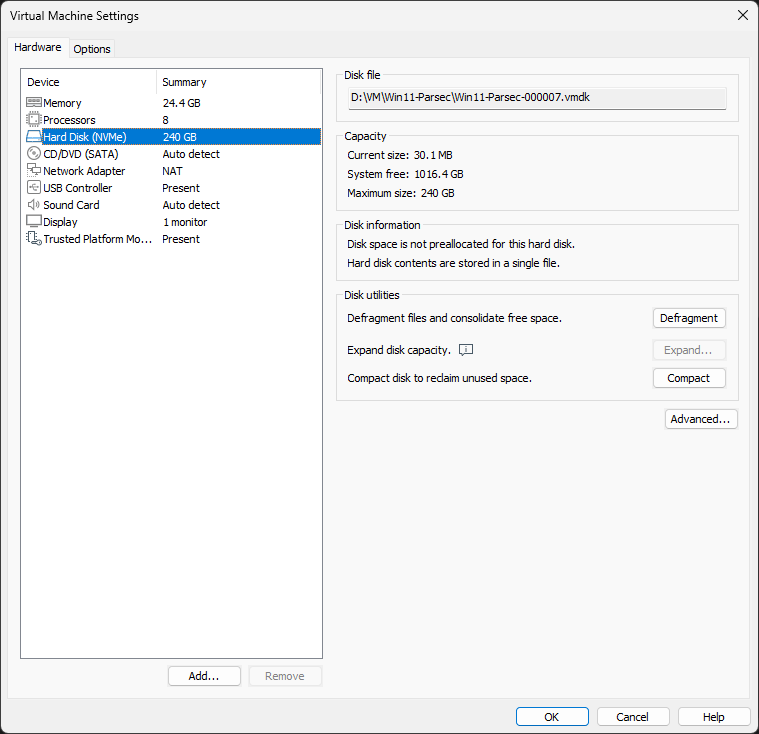
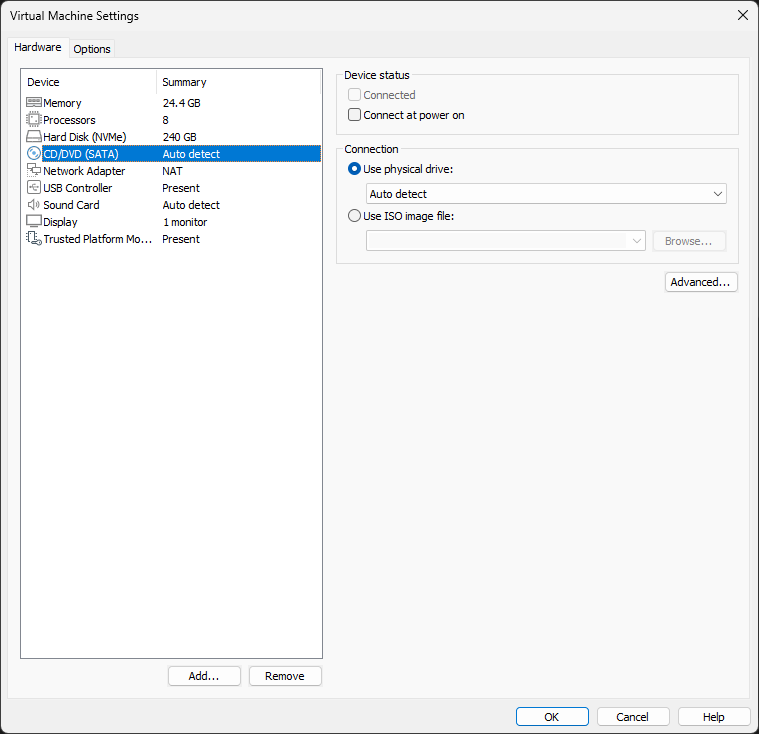
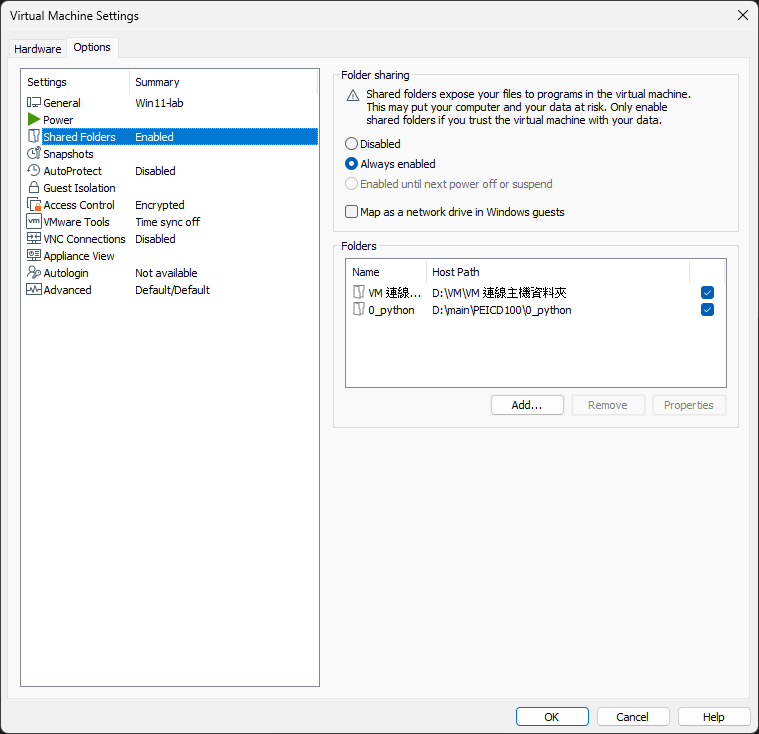
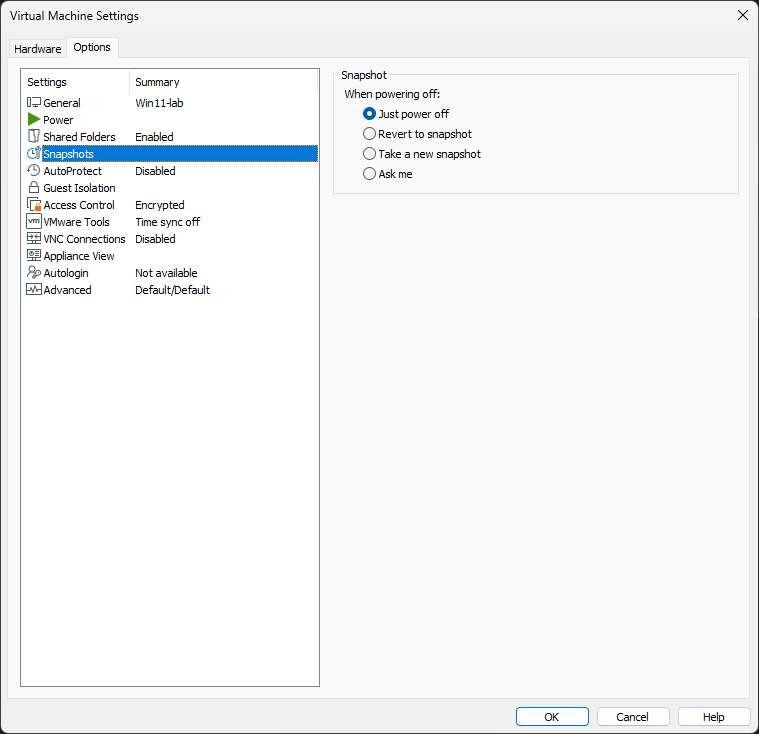
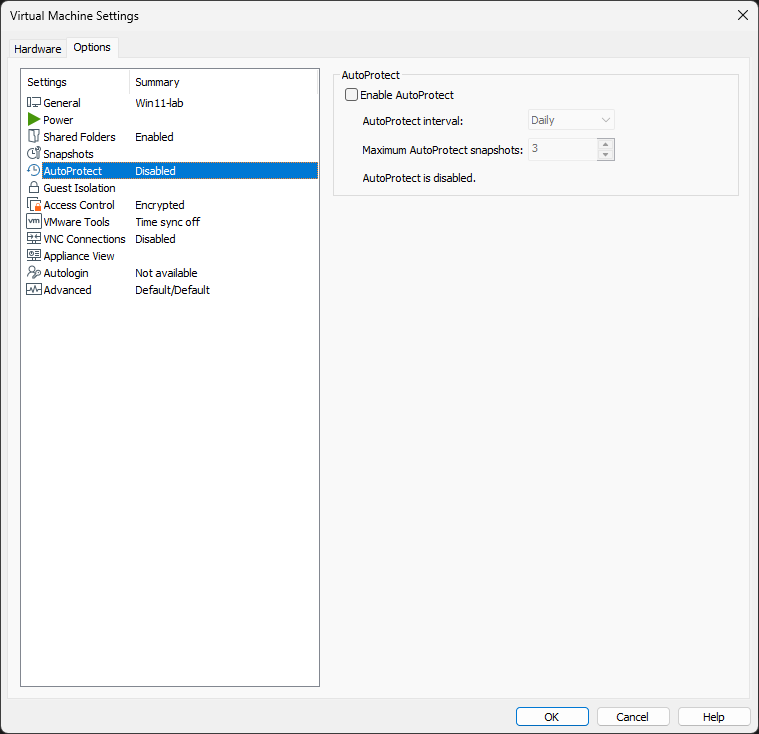
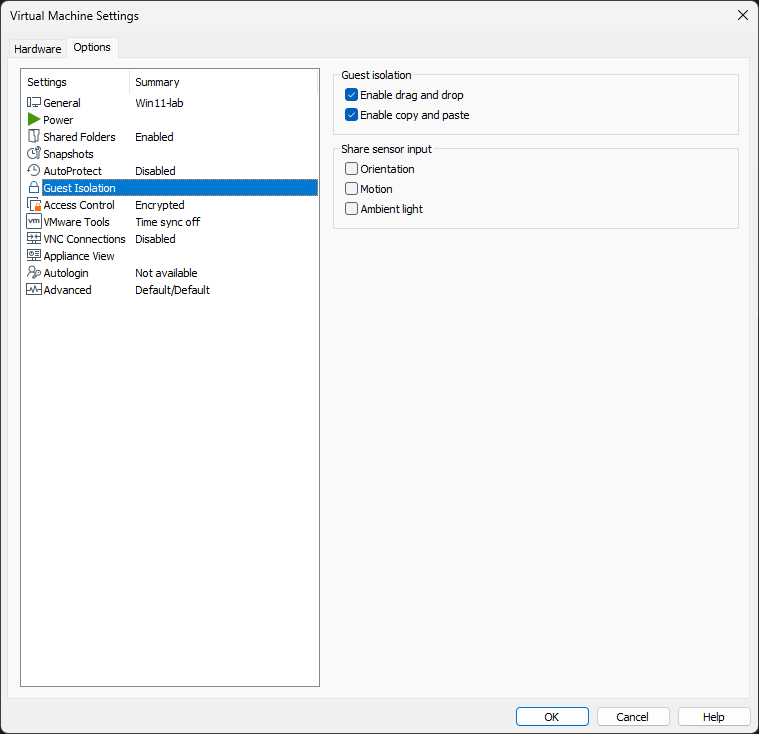
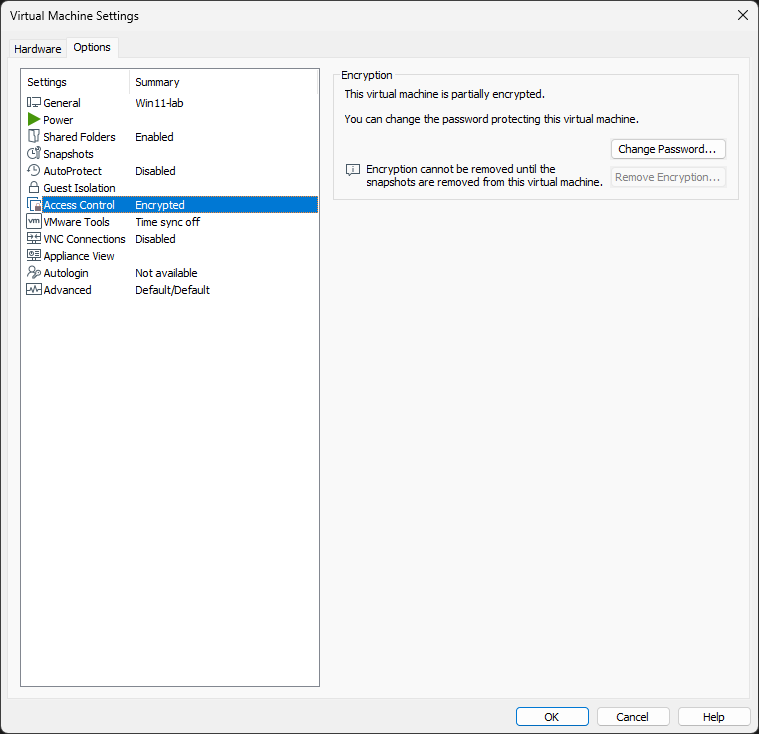
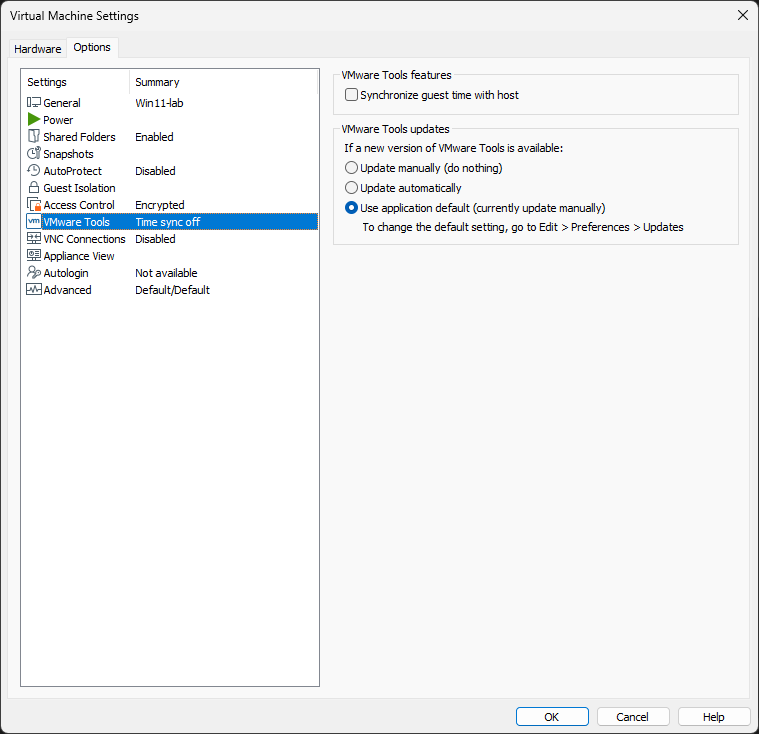
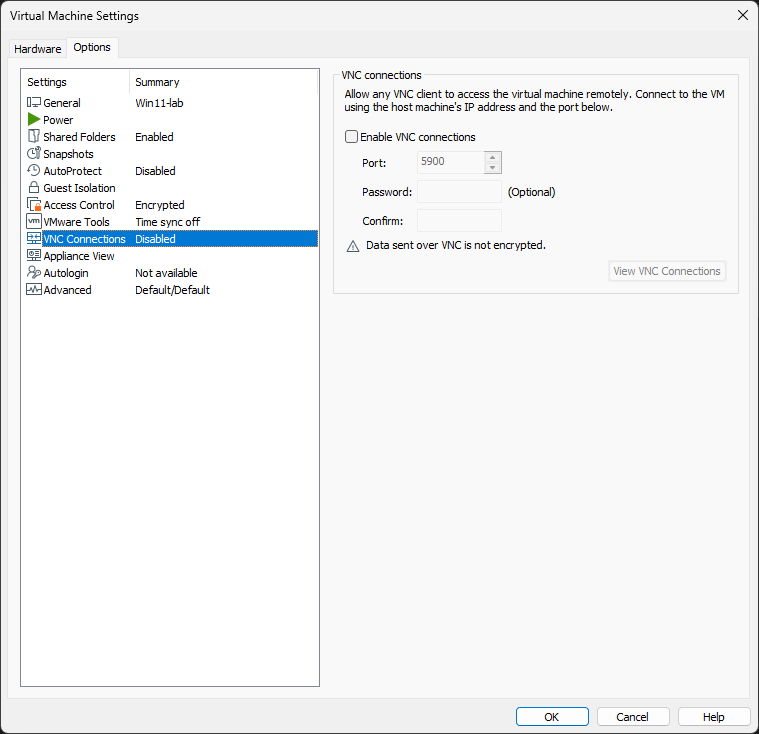
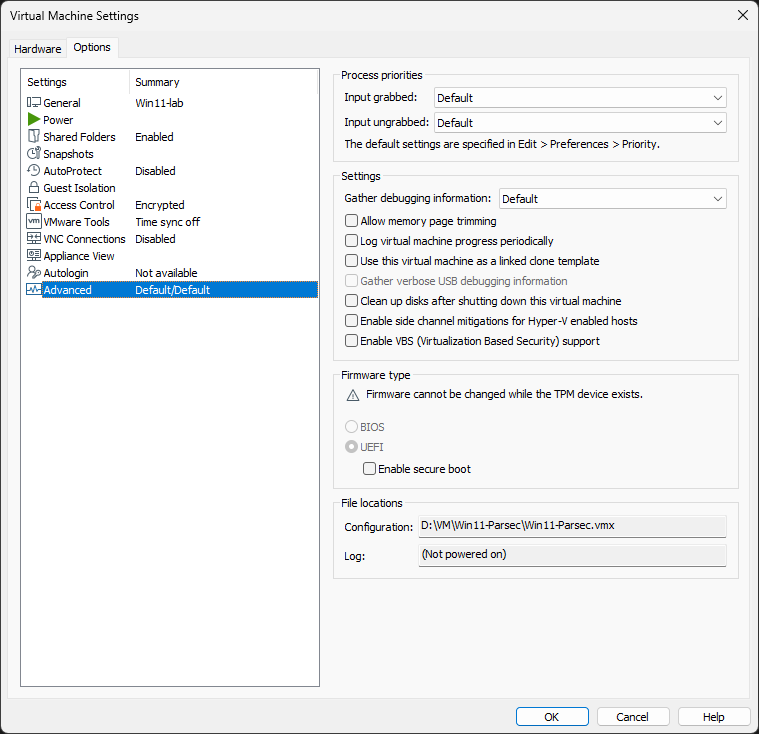
磁碟更正路徑
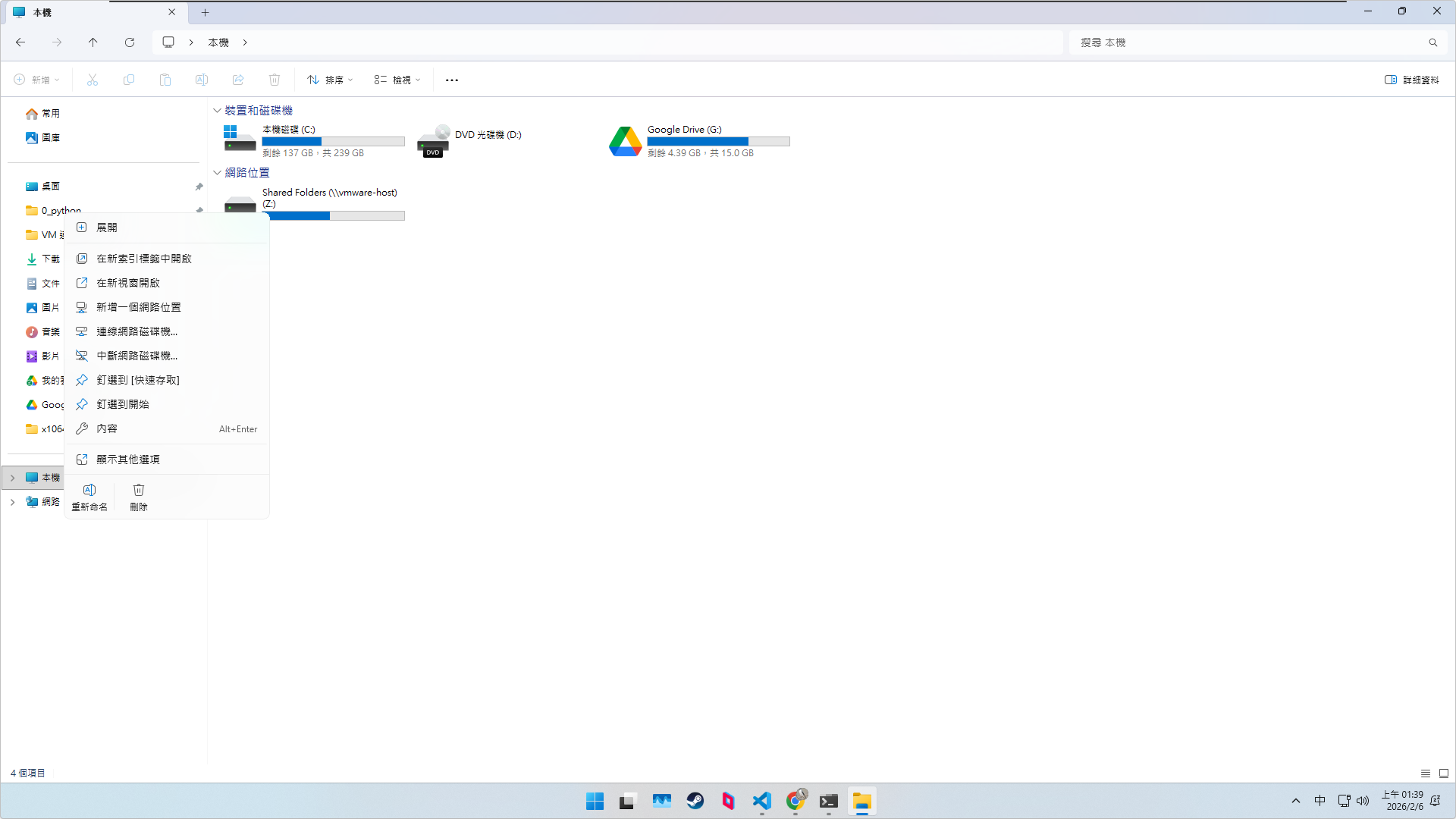
你這張圖裡,右鍵選單就有你要的那個:
你要把 Shared Folders 變成「磁碟代號(永久)」
請點右鍵選單裡的 「連線網路磁碟機…」(有鏈結圖示那一個)。
接著在跳出的視窗這樣填:
- 磁碟機代號:選你想要的(例如
V:;你現在已經有Z:也可以不用改) - 資料夾:輸入
\\vmware-host\Shared Folders - 勾選 「在登入時重新連線」
- 完成
如果你只是想打開它
就點右鍵選單最上面的 「開啟」(或直接雙擊那個 Shared Folders (Z:))。
補一句:你其實已經成功映射成 Z: 了
所以要解你之前 CMD 的 UNC 問題,直接在 CMD 這樣用就行:
- 輸入
Z:按 Enter - 再
cd到你的子資料夾路徑
你現在是想沿用 Z: 就好,還是想改成 V:?我就照你的選擇給你下一步的最短路徑。
網路
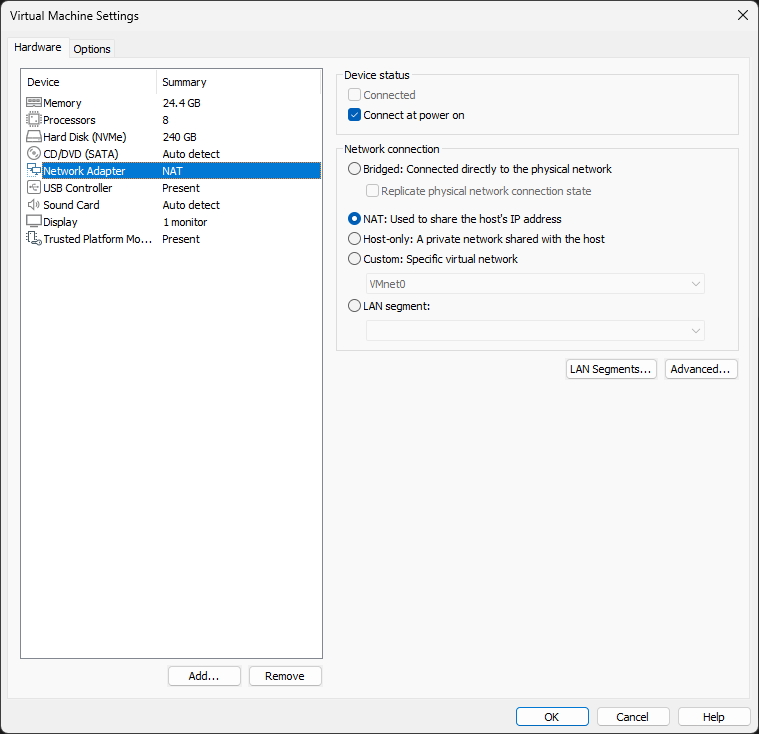
你畫面上的 5 種「Network connection」本質差在:VM 對外呈現的身分(獨立一台電腦、還是躲在主機後面)、以及能不能被外部主動連進來。
Bridged(橋接)
- 概念:VM 直接「接到你的實體網路」上,看起來就像同一台路由器底下又多了一台電腦,在網路上有自己的身分(通常也會拿到自己的一個 IP)。 (Support Portal)
- 優點:同網段的其他設備(同 Wi-Fi/同路由器底下)比較容易直接連到 VM(例如你在 VM 開伺服器、要被別台電腦連)。
- 缺點:VM 暴露在同一個實體網路,隔離性較差;有些公司/校園網路可能不給你多拿一個 IP 或限制較多。
適合:你希望 VM「就像一台真電腦」在同網路裡被看見、被連線(例如區網測試、跑服務給別台連)。
NAT
- 概念:VM 藏在主機後面,VM + 主機對外共用同一個網路身分;VM 對外送出的連線,看起來像是「主機送出的」。 (Support Portal)
- 優點:通常最省事、最穩;VM 幾乎一定能上網;外部通常「看不到 VM」,隔離性較好。
- 缺點:外部要主動連進 VM(例如別台電腦要連你 VM 的服務)通常需要做 port forwarding(連埠轉發),不然外面進不來。
適合:一般上網、更新、開發、跑爬蟲/機器人「只需要對外連出去」的情境。
Host-only(僅主機)
- 概念:VM 只跟「主機」在同一個私有網路裡,整個網路被限制在主機內部。 (Support Portal)
- 優點:隔離最好(外網/區網都碰不到 VM)。
- 缺點:預設通常沒辦法直接上外網(除非你另外再加一張網卡用 NAT/Bridged,或你自己做路由/分享)。
適合:你要做隔離測試環境(惡意程式分析、封閉實驗室、怕被掃描)。
Custom(自訂:指定 VMnet)
- 概念:你可以在下拉選單指定某個 VMnetX(例如 VMnet0/⅛ 或你自己新增的 VMnet2…),用來搭出多個「不同網段/不同虛擬交換器」的拓樸。VMware 手冊也提到 VMnet0/⅛ 通常分別對應 Bridged/Host-only/NAT 常用網路。 ([kak.kornev-online.net][2])
- 優點:彈性最高(多網段、多台 VM、分區隔離、模擬企業網路)。
- 缺點:需要你理解 VMnet/Virtual Network Editor 的配置,不然容易把自己搞到「沒網路/互通不了」。
適合:你要玩多台 VM 組網路拓樸、或需要固定特定虛擬網段。
LAN segment(區域網路區段)
- 概念:這是一個「只給 VM 彼此互連」的私有網路段(通常用來讓多台 VM 在同一個隔離二層網路互通)。 ([kak.kornev-online.net][2])
- 優點:非常適合做「VM 對 VM 的封閉內網」測試。
- 缺點:通常不會自動幫你接到外網;而且常見情況需要你自己處理 IP/DHCP(看你怎麼規劃)。 ([kak.kornev-online.net][2])
適合:你要做完全隔離的內網(多台 VM 互通,但不想讓主機/外網參與)。
你現在該選哪個?
- 只想「像一般電腦」上網、裝軟體、跑程式:NAT 最省事。
- 你希望 VM 在同一個路由器底下能被其他設備直接連到(像一台獨立電腦):選 Bridged。
- 要高度隔離測試:選 Host-only 或 LAN segment(多台 VM 互連時)。
如果你告訴我:你是否需要「從外面主動連進 VM」(例如遠端桌面/服務/被同網段朋友連),我可以直接依你的用途給你最合適的選擇與該勾的細項(例如是否需要 port forwarding、是否要第二張網卡)。
[2]: https://kak.kornev-online.net/FILES/KAK%20-%20VMWare%20Workstation%20Pro%2010%20User%20Guide.pdf "Using VMware Workstation - VMware
Workstation 10"
一鍵背景開啟
一鍵開啟.bat
@echo off
setlocal

REM 1) 改成你的 .vmx 完整路徑
set "VMX=D:\VM\Windows11-Parsec\Windows11-Parsec.vmx"

REM 2) vmrun 路徑(通常在這裡)
set "VMRUN=C:\Program Files (x86)\VMware\VMware Workstation\vmrun.exe"

REM 啟動(nogui = 不開視窗)
"%VMRUN%" -T ws -vp "你的密碼" start "%VMX%" nogui

endlocal